
Edición Editorial
Herramienta: Adobe InDesign
Herramienta: Adobe InDesign
InDesign nos permite utilizar estilos complejos para ahorrar tiempo en documentos extensos. Estos estilos son los llamados Anidados y GREP. Podemos acceder a ellos a través de las opciones de estilo.
Veamos a continuación cómo funcionan.
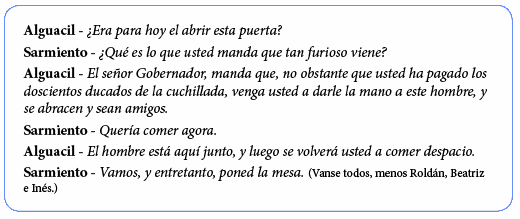
Ilustración 1 | Ejemplo de texto utilizando estilos anidados
Para dar formato al ejemplo anterior podemos recurrir a la creación de estilos anidados. Antes de crear un estilo anidado hemos de tener creados los estilos que deseamos utilizar. En este caso sólo vamos a utilizar dos estilos de carácter. Uno para los personajes que irá en negrita y otro para el texto que irá en cursiva.
Abrimos el panel Estilos de carácter. En primer lugar, nos aseguramos de que no hay ningún estilo seleccionado ya que nuestro estilo heredaría todas las propiedades de este estilo. También podemos seleccionar [Ninguno] en el panel.
Hacer clic en el icono Crear estilo nuevo  . En el panel aparecerá un nuevo estilo con el nombre Estilo de carácter 1. Editamos este nuevo estilo haciendo doble clic sobre él y aparecen las opciones de estilo de carácter.
Como nombre de estilo vamos a utilizar Negrita. Podemos activar la casilla visualizar para que veamos los cambios.
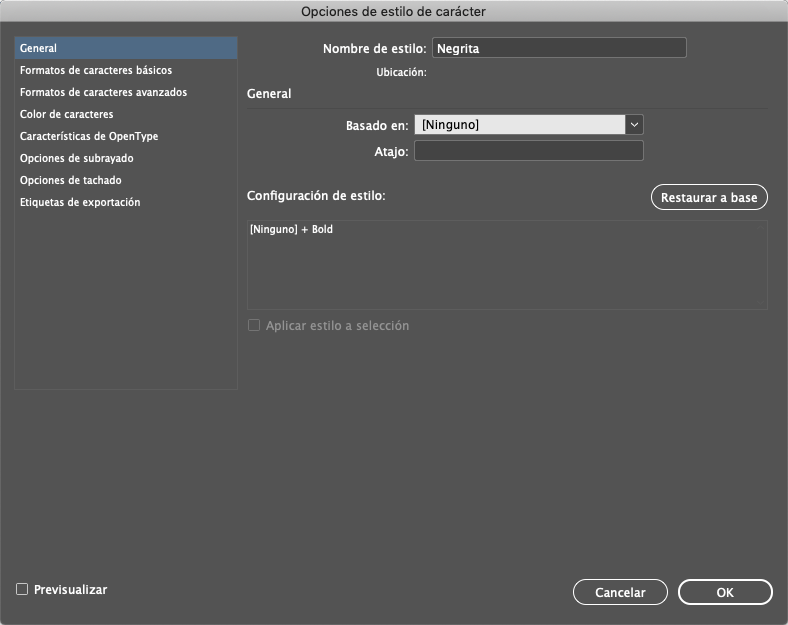
Ilustración 2 | Opciones de estilo de carácter: Aplicar nombre al estilo
En el menú de la izquierda, hacemos clic en la opción Formato de caracteres básicos. En la opción Estilo de fuente elegimos Bold (Negrita) y posteriormente hacemos clic en Ok.
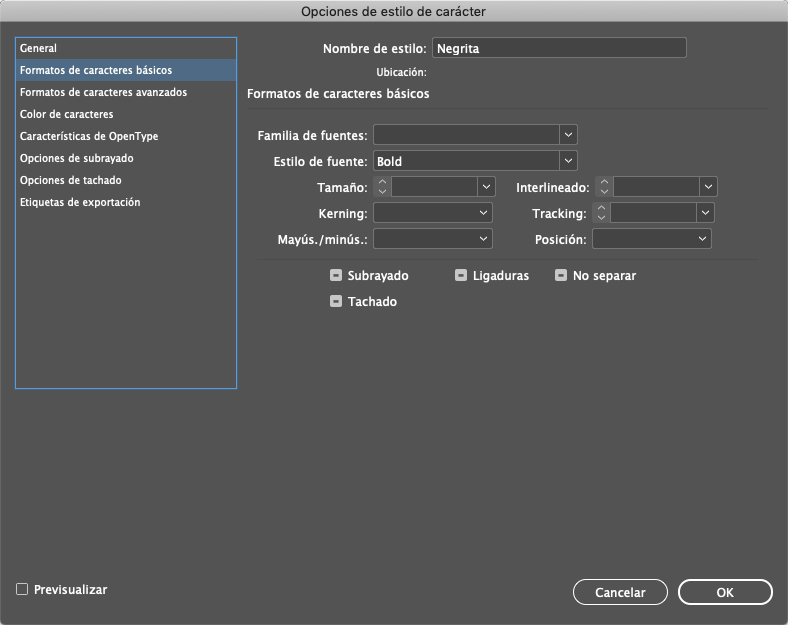
Ilustración 3 | Opciones de estilo de carácter: Agregar estilo Bold
El nuevo estilo de carácter Negrita aparece en el panel Estilos de carácter.
El procedimiento para crear el estilo Cursiva es el mismo. Sólo cambia el nombre del estilo, el cual denominaremos Cursiva y seleccionaremos Italic como estilo de fuente en el menú Formato de caracteres básicos.
Abrimos el panel Estilos de Párrafo y nos aseguramos tener seleccionado el estilo [Párrafo básico]. A continuación creamos un nuevo estilo haciendo clic en el icono Crear estilo nuevo .
En el panel aparecerá un nuevo estilo con el nombre Estilo de párrafo 1. Editamos este nuevo estilo haciendo doble clic sobre él y aparecen las opciones de estilo de párrafo. Como nombre de estilo vamos a utilizar Diálogo. El resto de opciones las dejamos como aparecen, aunque debemos asegurarnos de que está seleccionado como estilo siguiente el [Mismo estilo]. Podemos activar la casilla visualizar para que veamos los cambios. Ver ilustración 4.
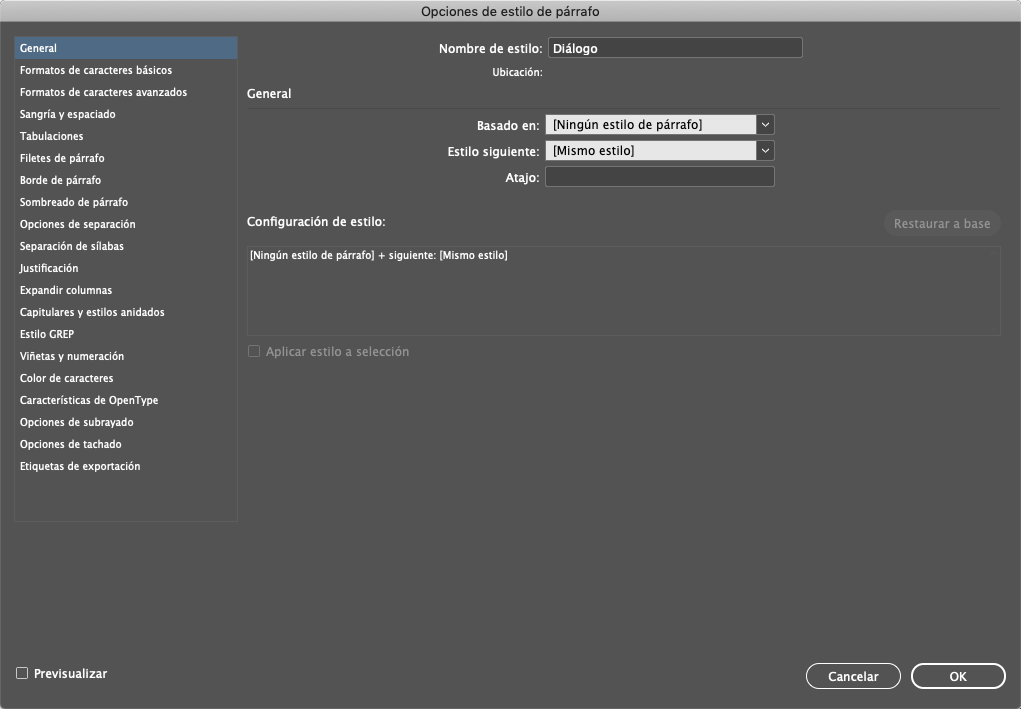
Ilustración 4 | Crear estilo anidado 1
En el paso siguiente vamos a seleccionar como familia de fuentes Arial, como estilo de fuente elegimos Regular y de tamaño 11pt.
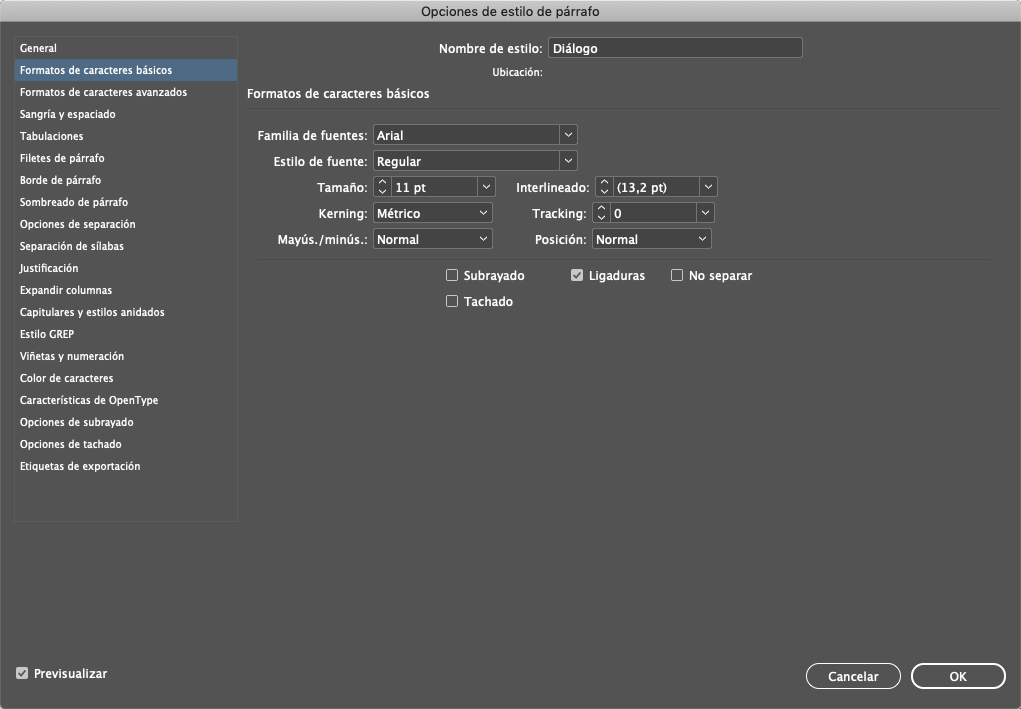
Ilustración 5 | Crear estilo anidado 2
Como tercer paso elegimos el menú Capitulares y estilos anidados seleccionándolo. Hacemos clic en el botón Nuevo estilo anidado. En el cuadro Estilos anidados y aparecerá unas opciones que debemos cumplimentar.
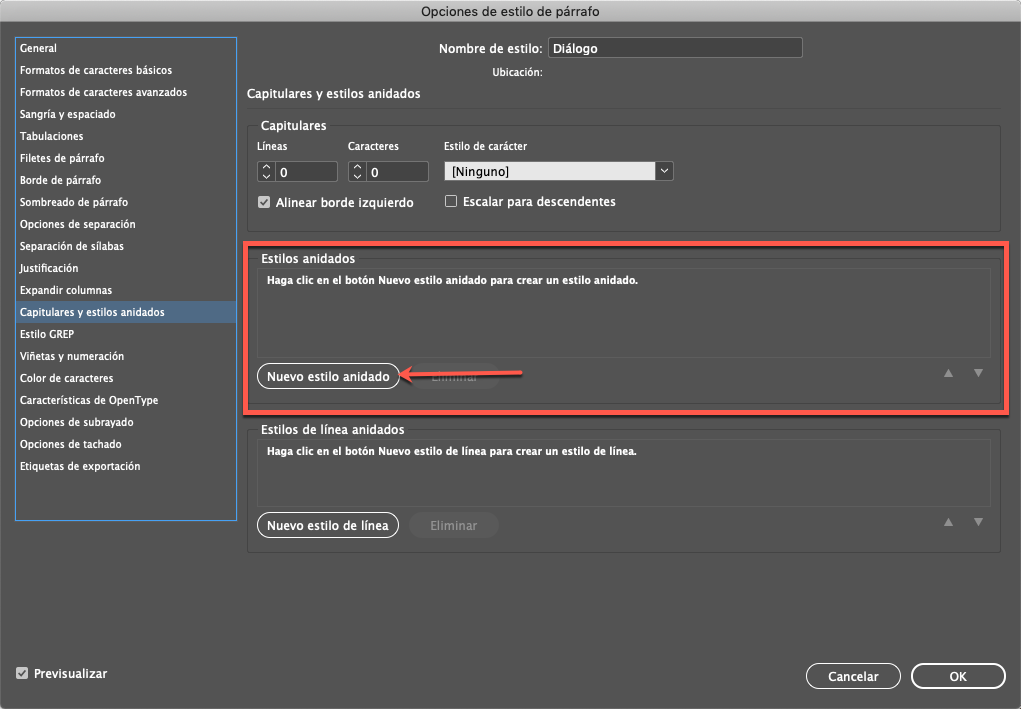
Ilustración 6 | Crear estilo anidado 3
En la primera opción elegimos el estilo de carácter Negrita. La segunda opción la dejamos con (Hasta inclusive). En la tercera opción dejamos 1 y en la última opción escribimos un – para que coincida con el guion que hay entre el personaje y el diálogo del ejemplo que estamos tratando.
Volvemos a hacer clic en el botón Nuevo estilo anidado. Ahora vamos a cumplimentar este estilo de la siguiente forma: En la primera opción elegimos el estilo de carácter Cursiva. La segunda opción la dejamos con (Hasta inclusive). En la tercera opción insertamos un número de veces que creemos que se repetirá este estilo. En la ilustración anterior hemos optado por insertar 10 y en la última opción seleccionamos Frases.
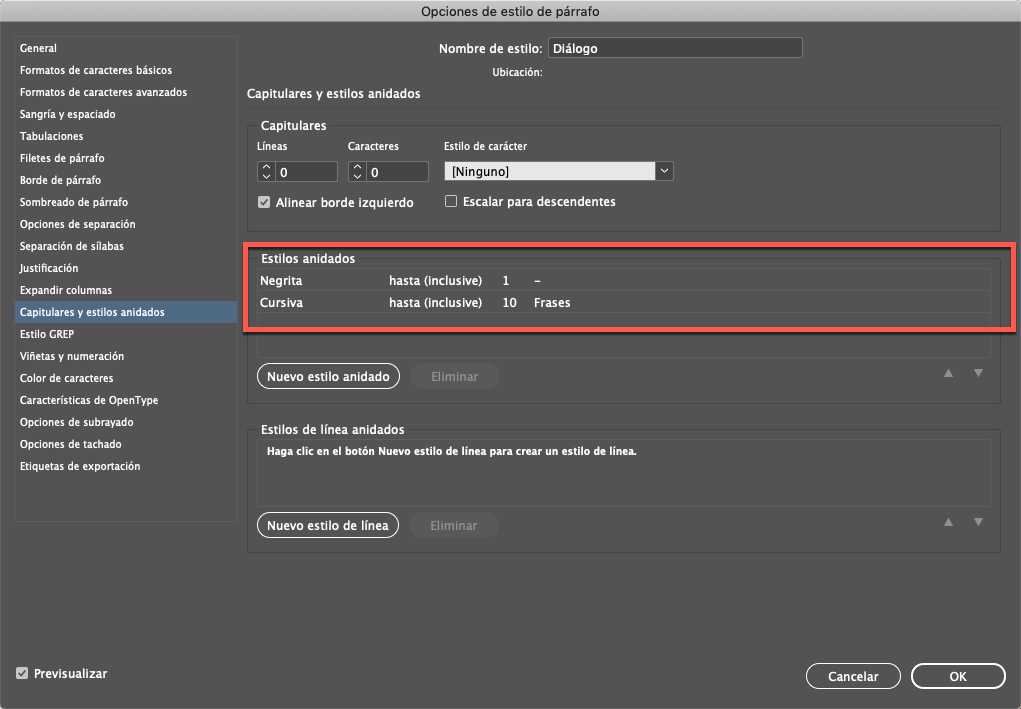

Ilustración 7 | Crear estilo anidado 4
Ya hemos creado el estilo anidado. Sólo hay que hacer clic en Ok para que aparezca el estilo en el panel de estilos de párrafo. Para aplicar el estilo sólo hay que situar el cursor en la línea que corresponda y hacer clic en el estilo Diálogo que hemos creado en el panel estilos de párrafo.
En resumen, lo que acabamos de crear es un nuevo estilo de párrafo que contiene dos estilos anidados. El primero de ellos (Negrita) indica a InDesign que debe escribir en negrita todo el texto que se encuentre antes del guión. Esta acción la realizará una sola vez. El segundo estilo hará que las siguientes 10 frases las escriba en cursiva.
El ejemplo que hemos utilizado en este artículo, sólo es un modelo simple. Podemos crear tantos estilos anidados como nos sea necesario, de manera que nos permita ahorrar tiempo en la aplicación de estilos en grandes extensiones de texto.
 cv-1
cv-1