
Edición de partituras
Herramienta: Sibelius

Herramienta: Sibelius
Podemos introducir saltos de sistema y de página.
Un salto de sistema nos permite trasladar un compás al inicio de un pentagrama de manera que siempre aparezca el compás en el primer lugar del pentagrama.
Para realizar esta tarea, hemos de seleccionar la barra divisoria y posteriormente presionar la tecla Intro (retorno) del teclado alfanumérico. Podremos comprobar que hemos realizado un salto de sistema observando el final del sistema en el que hemos insertado el salto y el comienzo del sistema siguiente. Aparecerá el siguiente icono  , el cual nos indica que hemos insertado un salto de sistema.
En Sibelius 6 este comando se encuentra en el menú Maquetación >Separación >Separación de sistema.
En Sibelius 7/8 está en la pestaña Maquetación y se realiza mediante el icono  que se ubica en el grupo de comandos Separación.
Los saltos de sistema pueden eliminarse de dos formas:
El proceso para crear saltos de página es el mismo que para el salto de sistema, pero la combinación de teclas que hay que utilizar es Ctrl+Intro (retorno). Los saltos de página se muestran al final de un pentagrama y al comienzo del siguiente con el icono  .
.
En Sibelius 6 este comando se encuentra en el menú Maquetación >Separación >Separación de página.
En Sibelius 7/8 está en la pestaña Maquetación y se realiza mediante el icono que se ubica en el grupo de comandos Separación.
Los saltos de página pueden eliminarse de dos formas:
Sibelius puede generar saltos automáticos. Para esto hay que configurar previamente las opciones de saltos automáticos. La ventana de opciones de saltos automáticos puede abrirse desde:
En Sibelius 6 el comando se encuentra en el menú Maquetación >Separaciones automáticas…
En Sibelius 7/8 está en la pestaña Maquetación y se realiza mediante el icono que se ubica en el grupo de comandos Separación.
Para configurar los saltos automáticos hemos de marcar las opciones que nos parezcan más oportunas en la ventana de opciones de saltos automáticos. Ver ilustraciones 1 y 2.

Ilustración 1
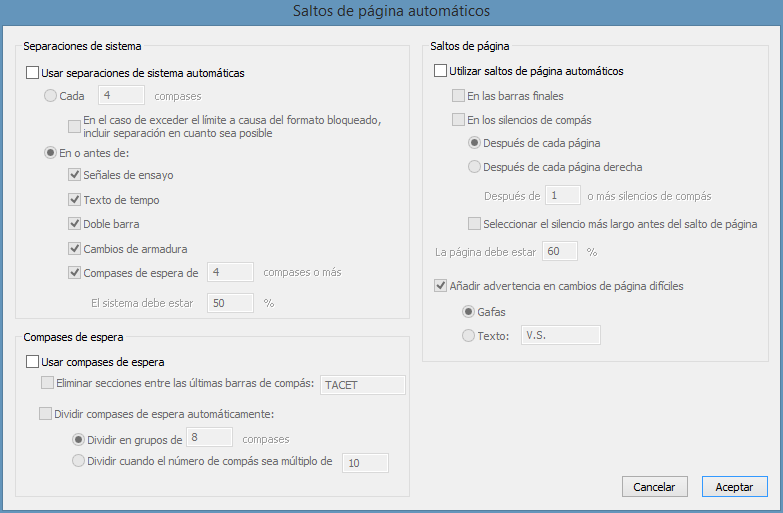
Ilustración 2
Podemos ajustar pentagramas para que los compases se agrupen según nuestra conveniencia. Para agrupar los compases en Sibelius 6 podemos realizar una selección de los compases que deseamos agrupar y posteriormente ir al menú Maquetación >Formato >Mantener juntos los compases.
En Sibelius 7 se hace desde la pestaña Maquetación y haciendo clic en el icono que se encuentra en el grupo Formato.
En versiones anteriores de Sibelius 6 podíamos realizar una selección y mediante la combinación de teclas Ctrl+M aparecía una ventana en la que podíamos indicar cuántos compases necesitábamos en cada pentagrama o sistema.
Desde Sibelius 6 esta opción se realiza utilizando uno de los plugins. Previamente hemos de realizar la selección. Posteriormente abrimos la ventana desde el menú Plugins >Otros >Hacer la maquetación uniforme.
En Sibelius 7/8 el plugin se puede localizar en la pestaña Inicio y haciendo clic en el icono plugins del grupo de opciones Plugins.
En ambos casos aparece la ventana siguiente:
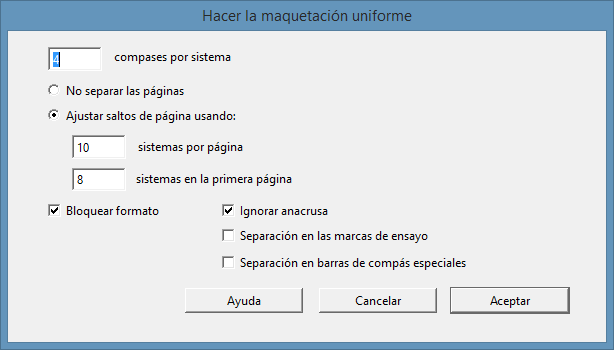
Ilustración 3
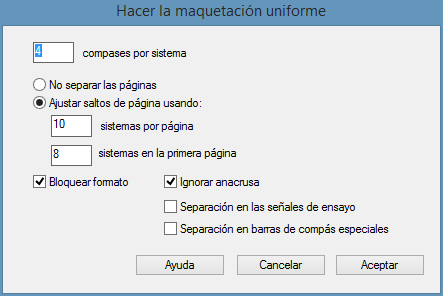
Ilustración 4
 Crear una coda – Finale